- A+
所属分类:软件教程
在CAD制图中,为注释或标注添加清晰、美观的引线是提升图纸可读性的关键。然而,传统的直线引线在指向复杂或密集区域时,往往显得生硬且容易造成视觉干扰。许多工程师都曾面临这样的困扰:如何在保持专业规范的同时,绘制出灵活、流畅的曲线引线,以更优雅地指引视线、优化图纸布局?实际上,通过调用内置的引线命令并进行简单设置,即可快速实现这一目标,有效提升绘图效率与图面质量。接下来让我们一起看看具体的操作步骤。
问题描述:
CAD如何绘制曲线引线?
步骤指引:
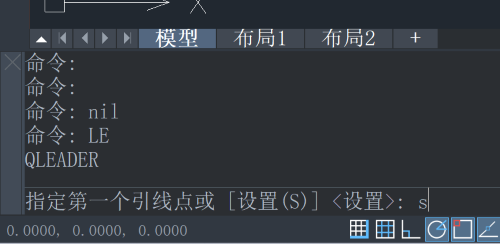
1.点击菜单【标注-快速引线】(【LE】快捷键 ),使用引线功能,根据提示进入【设置(S)】;
2.打开引线设置对话框,点击【引线与箭头】页面,将引线样式修改为【样条曲线】,点击【确定】;
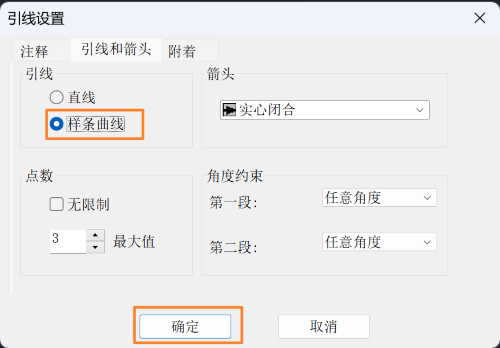
3.按提示指定引线位置点,即可绘制出曲线引线。

以上就是本文全部内容,希望对您有所帮助。
- 扫一扫关注抖音
-

- 扫一扫关注我们
-

Tips:由于近期添加小编微信,进行咨询的朋友越来越多,为了方便日后的管理与沟通,烦请朋友们在扫码添加微信或QQ时,请按以下格式进行备注:姓名+学校名称,否则小编有权拒绝通过,感谢理解!