- A+
所属分类:软件教程
在日常CAD制图中,我们常常需要将某个图形元素偏移到已有参考点的位置,而没有明确的偏移距离。若手动计算或反复尝试,不仅耗时,也容易产生误差。针对这一常见痛点,CAD内置的“通过点偏移”功能提供了简洁高效的解决方案,让您通过一个指令、一次点击,就能实现对象与指定点的快速对齐。接下来让我们一起看看吧。
问题描述:
偏移是很常用的一个绘图功能,在没有具体的标注情况下,想要使对象偏移到指定位置,可以怎么操作呢?
步骤指引:
1.点击菜【修改-偏移】(【O】快捷键),根据命令提示进入命令分支【T】;
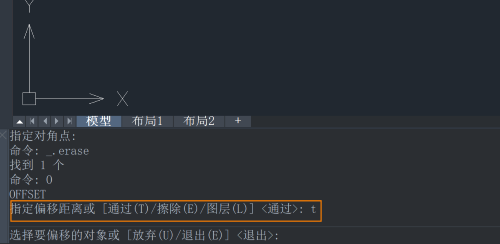
2.选择要偏移的对象,并点击指定的目标点,偏移就完成了。

以上就是本文全部内容,希望对您有所帮助~
- 扫一扫关注抖音
-

- 扫一扫关注我们
-

Tips:由于近期添加小编微信,进行咨询的朋友越来越多,为了方便日后的管理与沟通,烦请朋友们在扫码添加微信或QQ时,请按以下格式进行备注:姓名+学校名称,否则小编有权拒绝通过,感谢理解!