
- A+
所属分类:软件教程
在CAD建筑制图中,将标高信息系统地归入指定图层,是确保图纸清晰、图层管理规范的核心环节。这不仅能实现信息的快速筛选与显隐控制,更是团队协作中统一制图标准、高效输出专业图纸的重要基础。
针对这一需求,专业CAD建筑版软件提供了智能的标高标注工具。用户可在创建或修改标高时,预先设定或随时指定其所属的专用图层,实现自动归类。下面将为您详细介绍这一高效工作流的具体设置方法。
问题描述:
正版CAD建筑版标高默认状态下有固定图层,怎样可以按用户指定图层来标高?
步骤指引:
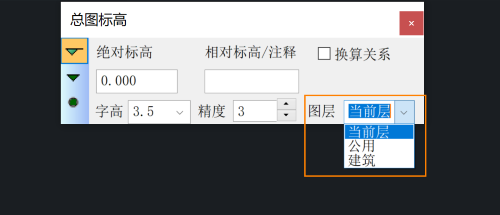
以总图标高为例,点击建筑菜单【总图平面-总图标高】(【ZTBG】快捷键),在弹出的对话框中,【图层】选择【当前层】,将当前层作为标高的图层,用户可以更改当前层来指定自己需要的图层。
以上就是本篇文章的全部内容,希望对你有所帮助!
- 扫一扫关注抖音
-

- 扫一扫关注我们
-

Tips:由于近期添加小编微信,进行咨询的朋友越来越多,为了方便日后的管理与沟通,烦请朋友们在扫码添加微信或QQ时,请按以下格式进行备注:姓名+学校名称,否则小编有权拒绝通过,感谢理解!


