
- A+
所属分类:软件教程
在CAD建筑版中,左侧建筑菜单是您频繁使用的区域。然而,默认的配色方案可能无法满足所有人长时间的视觉舒适需求。一个清晰、护眼且符合个人偏好的菜单界面,能够显著降低视觉疲劳,提升命令选取的准确性与操作流畅度。通过软件内置的选项设置,您可以轻松、自由地更改左侧建筑菜单的背景色、文字颜色及高亮显示效果。
本文将为您提供清晰、直接的正版CAD操作指引,帮助您快速完成左侧建筑菜单的个性化配色设置,打造一个真正契合您习惯、提升工作效率的专属设计环境。
问题描述:
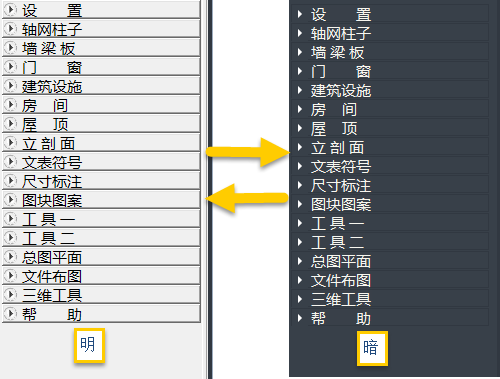
建筑左侧建筑菜单的颜色如何更改呢?
步骤指引:
1.点击建筑菜单【设置-全局设置】(【QJSZ】快捷键),在【屏幕菜单配色】中根据个人需要选择配色选项,点击确认即可。

2.下图为屏幕菜单配色修改为“暗”后的图。

以上就是本篇文章的全部内容,希望对你有所帮助!
- 扫一扫关注抖音
-

- 扫一扫关注我们
-

Tips:由于近期添加小编微信,进行咨询的朋友越来越多,为了方便日后的管理与沟通,烦请朋友们在扫码添加微信或QQ时,请按以下格式进行备注:姓名+学校名称,否则小编有权拒绝通过,感谢理解!


