- A+
所属分类:软件教程
当图纸填充数量较多时,正版CAD软件通常会提示是否启用填充褪化显示,以优化性能与显示效果。然而,一旦在提示框中勾选“不再显示”并关闭,许多用户便不知如何重新调出该设置,导致后续图纸打开时无法自主控制显示模式。其实,恢复该提示只需调整一个系统变量。接下来让我们一起看看吧。
问题描述:
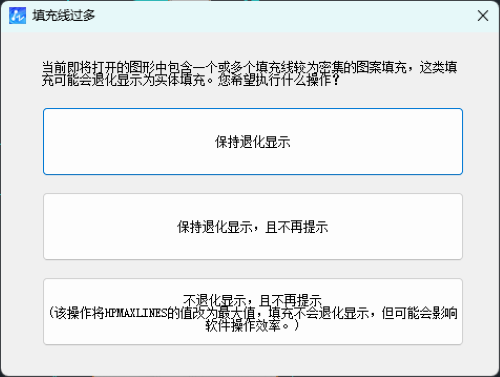
打开图纸时,图纸含有填充数量过多,软件弹出选择是否填充褪化显示,如将此对话框选择不再提示,后期如何再次启用该对话框?
步骤指引:
填充褪化显示对话框由系统变量【HPDENSEPROMPT】控制。
输入命令【HPDENSEPROMPT】,回车,将其值设置为【1】,即启用填充褪化对话框。

以上就是本文的全部内容,希望对你有所帮助!
- 扫一扫关注抖音
-

- 扫一扫关注我们
-

Tips:由于近期添加小编微信,进行咨询的朋友越来越多,为了方便日后的管理与沟通,烦请朋友们在扫码添加微信或QQ时,请按以下格式进行备注:姓名+学校名称,否则小编有权拒绝通过,感谢理解!