
- A+
所属分类:系统教程
Win11下载速度太慢如何解决?近期有用户发现在更新了Win11之后出现了下载速度慢的情况,这是怎么一回事呢?出现这个问题的原因很可能是后台下载更新的宽带流量占比过大导致,我们可以试着通过进入Win11设置界面进行操作即可解决。下面我们来看看小编是如何从操作的吧。
操作如下:
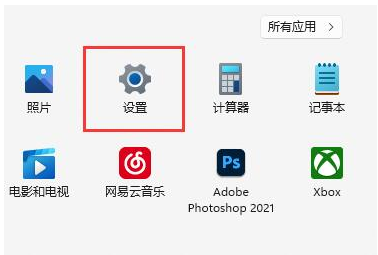
1、首先打开Win11系统底部的开始菜单,点击“设置”打开。
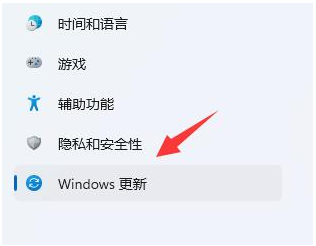
2、然后进入后点击左下角的“Windows更新”。
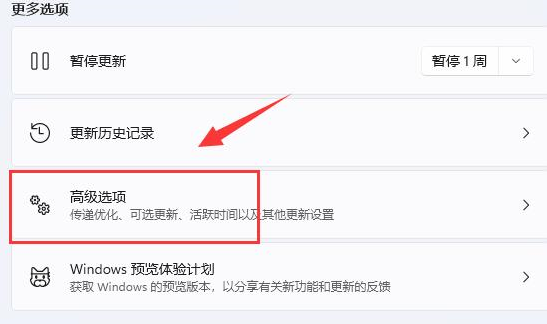
3、在右侧出现的选择中,点击更多选项下的“高级选项”。
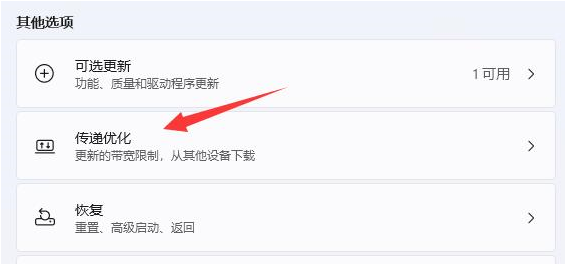
4、继续点击“传递优化”设置。
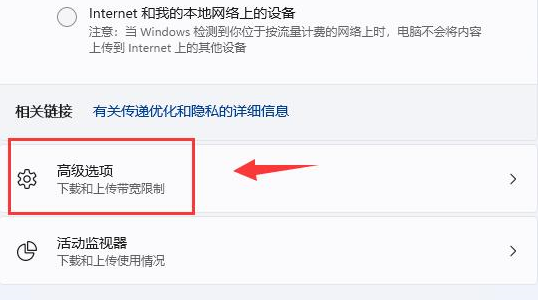
5、打开相关链接下的“高级选项”。
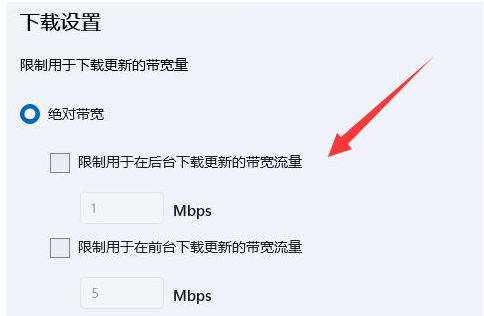
6、在进入的界面中国,手动设置“限制用于在后台下载更新的带宽流量”。(尽量设置的大一些)
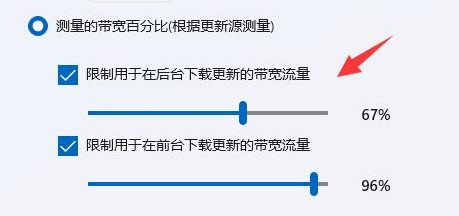
7、再修改“限制用于在后台下载更新的带宽流量”百分比。(也设置得大一些),这样就能有效解决Win11下载速度慢的问题。
希望本文对遇到此故障的朋友有所帮助,如有需要可以在下方留言,进行互动,或者留下您的联系方式,方便沟通交流。欢迎大家分享经典维修案例,软件使用教程技巧等,投稿邮箱:smailmeng2018@163.com.斯维智能科技@恩腾技术圈 WWW.RVIBO.COM.
- 扫一扫关注抖音
-
- 扫一扫关注我们
-

Tips:由于近期添加小编微信,进行咨询的朋友越来越多,为了方便日后的管理与沟通,烦请朋友们在扫码添加微信或QQ时,请按以下格式进行备注:姓名+学校名称,否则小编有权拒绝通过,感谢理解!

![[系统教程]Win11语音输入无法使用解决方法](https://www.rvibo.com/wp-content/themes/begin/img/loading.png)
