- A+
所属分类:系统教程
Win7系统可以说是最常用的系统之一,使用的时间越长问题就越多,例如不少小伙伴碰到Win7打开软件没有响应的情况,那么碰到这个问题应该怎么办呢?下面就和小编一起来看看有什么解决方法吧。
Win7打开软件无响应的解决方法
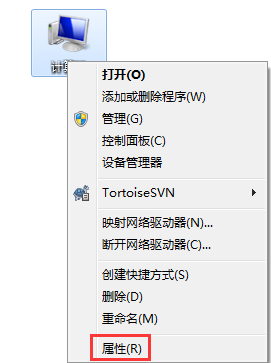
1、进入win7系统桌面,鼠标右键计算机图标,选择属性打开。
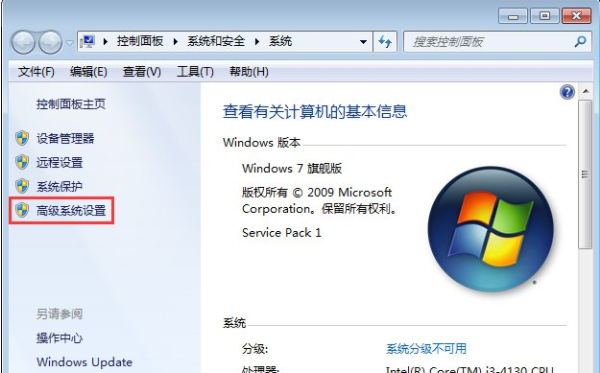
2、在出现的界面的左侧点击“高级系统设置”打开。
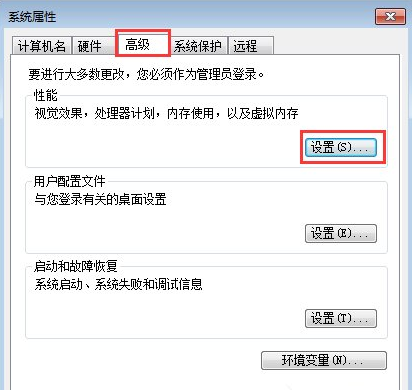
3、在系统属性界面中切换到高级选项卡,然后点击“设置”按钮打开。
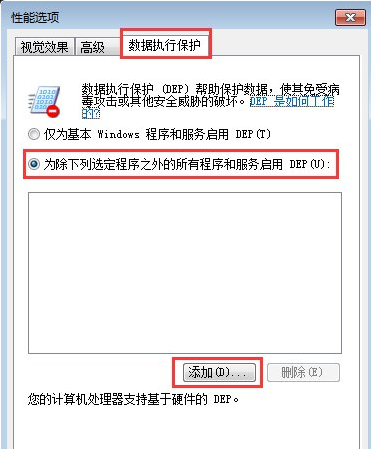
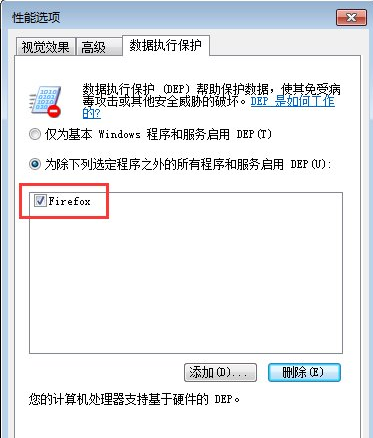
4、然后在性能选项界面中切换到数据执行保护选项,点击选择“为除下列选定之外的所有程序和服务启用 DEP(U):”选项,然后点击“添加”按钮,进入下一步。
5、在弹出的提示框中,找到找到打不开的软件,选择该软件然后点击“打开”按钮。
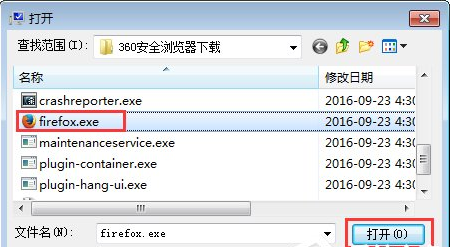
6、这时性能选择中就会出现刚才选择的软件,点击“确定”按钮。然后在弹出的重启提示框中点击“确定”即可。
希望本文对遇到此故障的朋友有所帮助,如有需要可以在下方留言,进行互动,或者留下您的联系方式,方便沟通交流。欢迎大家分享经典维修案例,软件使用教程技巧等,投稿邮箱:smailmeng2018@163.com.斯维智能科技@恩腾技术圈 WWW.RVIBO.COM.
- 扫一扫关注抖音
-

- 扫一扫关注我们
-

Tips:由于近期添加小编微信,进行咨询的朋友越来越多,为了方便日后的管理与沟通,烦请朋友们在扫码添加微信或QQ时,请按以下格式进行备注:姓名+学校名称,否则小编有权拒绝通过,感谢理解!

![[系统教程]Win11怎么开启单声道音频模式?](https://www.rvibo.com/wp-content/themes/begin/img/loading.png)