
- A+
Win11怎么录屏?玩游戏或者使用电脑有任何精彩的操作我们都会想要录制下来保存,或者会有种种情况让你需要录制屏幕,很多用户还不知道Win11怎么录制屏幕,其实Win11的屏幕录制有几种方法,你可以看看哪种比较容易操作。
方法一
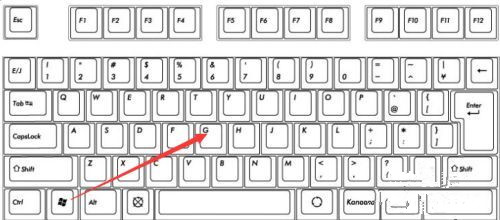
我们按下快捷键“win+g”就能够直接打开录屏工具进行录屏;
方法二
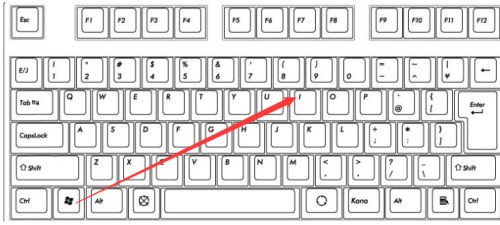
1. 也可以选中同时按下快捷键“win+i”打开windows设置选中“游戏”;
2. 可以看到右侧的录屏选项,这时你可以设置一个快捷方式来进行使用;
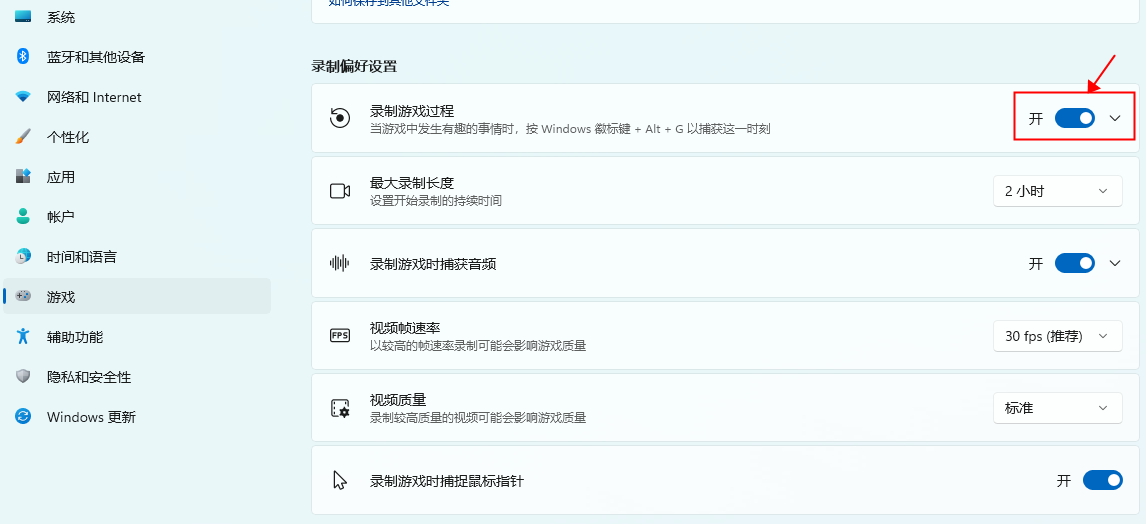
3. 在录制的时候就选择“立即录制”就可以了;

4. 最后录制完成了还会自动帮你保存。

方法三
使用 PowerPoint录制屏幕。
PowerPoint 可让您一次录制多个窗口。但是,您需要确保拥有Microsoft 365 订阅才能正常工作。
首先,打开一个新的 PowerPoint 文件,然后单击“插入”菜单。然后,您应该会看到一个 屏幕录制按钮。点击那个,然后开始你的录音。屏幕会变暗,您会看到一个工具栏出现。选择要录制的位置,然后单击红色的录制按钮。录音将开始。完成后,单击Windows + Shift + Q结束录制。
然后,您可以通过右键单击带有录音的 PowerPoint 幻灯片并从列表中选择将媒体另存 为来保存您的录音。选择要保存文件的位置,就大功告成了!
方法四
使用第三方录屏工具(以福昕录屏大师>>>为例)
1. 打来录屏软件,选择【录屏幕】,如果你有别的需求,比如帧速率要求较高,就选【录游戏】。
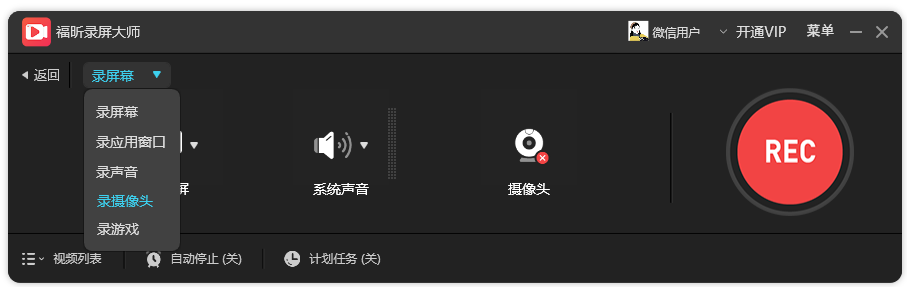
2. 在声音这一栏,可以录制系统声音. 也可以连接麦克风设备进行录音。
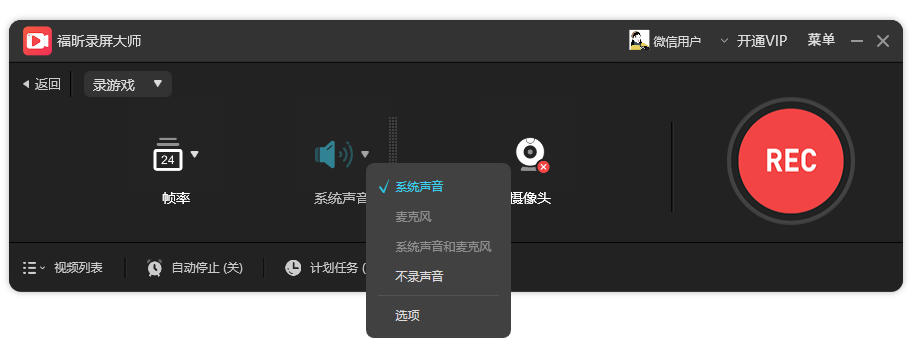
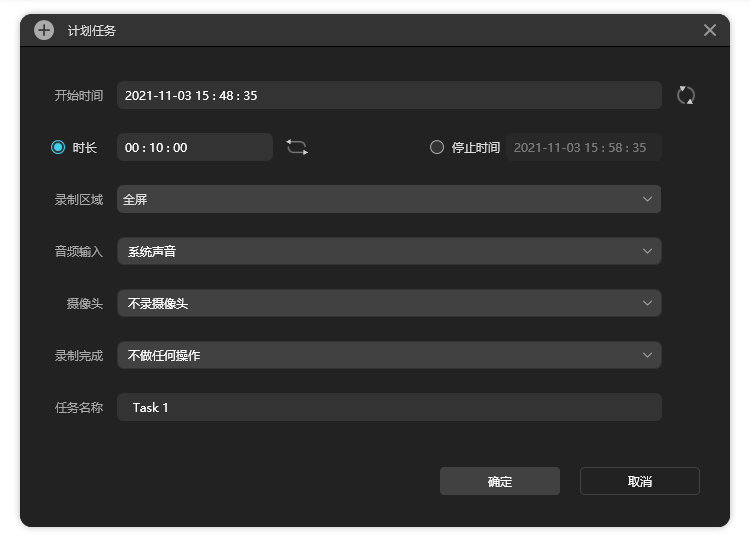
3. 有个【计划任务】很好用,像我不想熬夜看球赛,就会预约录屏,定好开始时间结束时间,自动开始和关停。
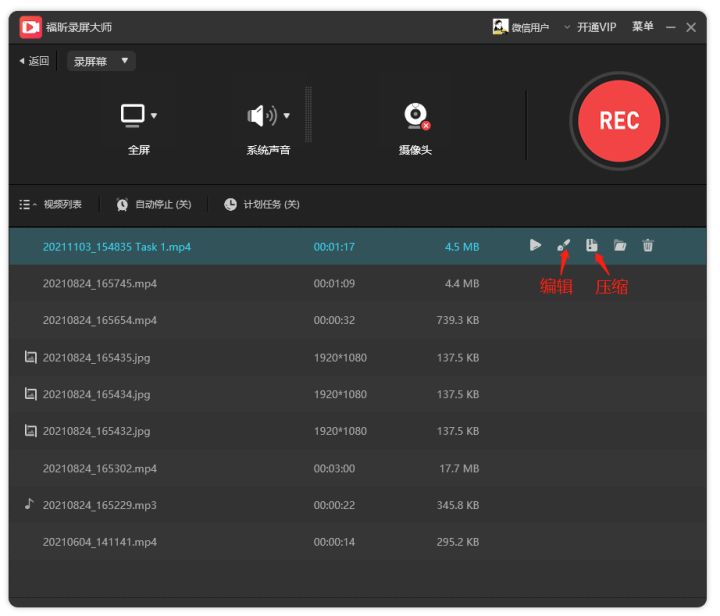
4. 录制好视频后,在视频列表可以找到,文件不大却很高清,可以简单裁剪和压缩。
以上就是系统之家小编为你带来的关于“Win11怎么录屏-Windows11电脑录制屏幕教程”的全部内容了,希望可以解决你的问题,感谢您的阅读,更多精彩内容请关注系统之家官网。
希望本文对遇到此故障的朋友有所帮助,如有需要可以在下方留言,进行互动,或者留下您的联系方式,方便沟通交流。欢迎大家分享经典维修案例,软件使用教程技巧等,投稿邮箱:smailmeng2018@163.com.斯维智能科技@恩腾技术圈 WWW.RVIBO.COM.
- 扫一扫关注抖音
-

- 扫一扫关注我们
-


![[网盘系统]闲置OPS电脑主机搭建NAS存储网盘系统教程,Centos linux系统多块磁盘挂载方式](https://www.rvibo.com/wp-content/themes/begin/img/loading.png)
