
- A+
所属分类:系统教程
Win11 22h2系统怎么删除系统更新文件?有用户在进行了Win11 22h2系统的更新之后,想要将一些系统更新文件进行删除,这样可以减少这些文件对我们电脑磁盘的空间占用。那么具体要怎么去进行系统更新文件的删除呢?一起来看看以下的操作方法教学吧。
方法一:
1、按键盘上的【Windows 徽标键】,或点击任务栏上的【开始图标】,在打开的已固定应用中,找到并点击【设置】。
![[系统教程]Win11 22h2系统怎么删除系统更新文件?](https://www.rvibo.com/wp-content/uploads/2023/03/20230329065952-13.jpg)
2、Windows 设置窗口,左侧边栏,点击【Windows 更新】。
![[系统教程]Win11 22h2系统怎么删除系统更新文件?](https://www.rvibo.com/wp-content/uploads/2023/03/20230329065952-60.jpg)
3、更多选项下,点击【更新历史记录】。
![[系统教程]Win11 22h2系统怎么删除系统更新文件?](https://www.rvibo.com/wp-content/uploads/2023/03/20230329065952-28.jpg)
4、相关设置下,点击【卸载更新】。
![[系统教程]Win11 22h2系统怎么删除系统更新文件?](https://www.rvibo.com/wp-content/uploads/2023/03/20230329065952-24.jpg)
方法二:
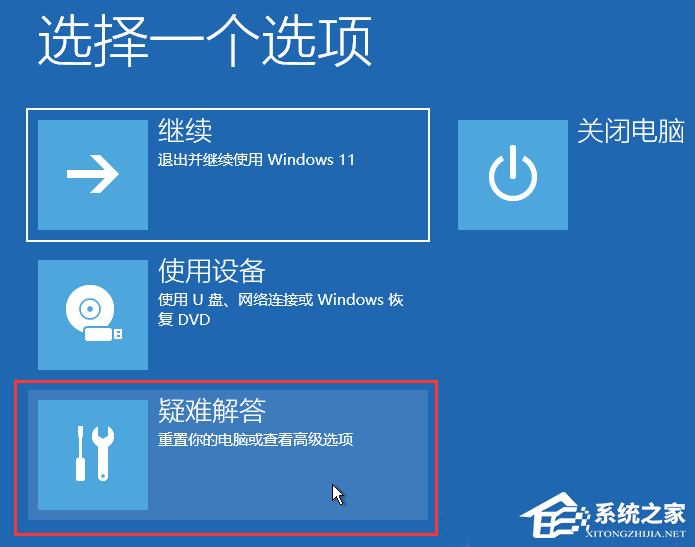
只要在开机时强制关闭电脑,连续操作3次,Win11会自动引导至高级启动。
1、点击【疑难解答(重置你的电脑或查看高级选项)】。
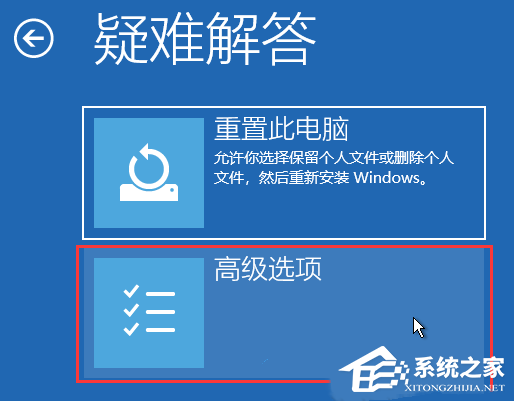
2、点击【高级选项】。
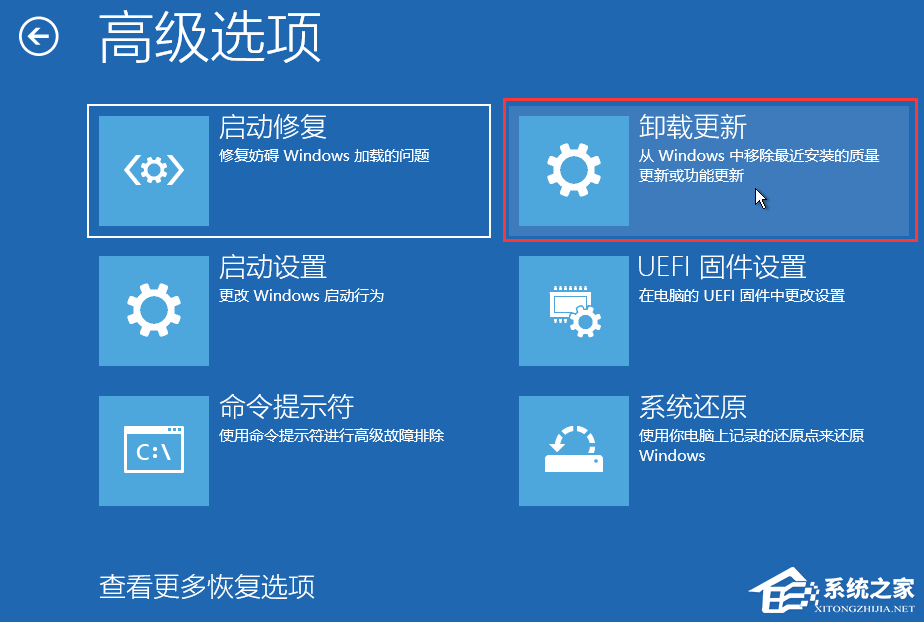
3、高级选项下,点击【卸载更新(从 Windows 中移除最近安装的质量更新或功能更新)】。
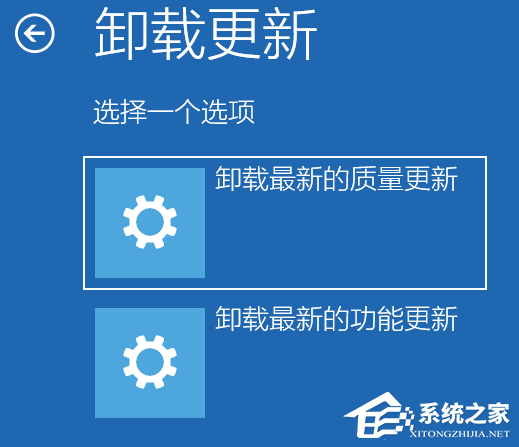
4、选择一个选项,分别有【卸载最新的质量更新(一般是修复BUG、优化方面的小更新)】和【卸载最新的功能更新(版本更新)】。
以上就是系统之家小编为你带来的关于“Win11 22h2系统怎么删除系统更新文件?”的解决方法了,希望可以解决你的问题,感谢您的阅读,更多精彩内容请关注系统之家官网。
希望本文对遇到此故障的朋友有所帮助,如有需要可以在下方留言,进行互动,或者留下您的联系方式,方便沟通交流。欢迎大家分享经典维修案例,软件使用教程技巧等,投稿邮箱:smailmeng2018@163.com.斯维智能科技@恩腾技术圈 WWW.RVIBO.COM.
- 扫一扫关注抖音
-
- 扫一扫关注我们
-

Tips:由于近期添加小编微信,进行咨询的朋友越来越多,为了方便日后的管理与沟通,烦请朋友们在扫码添加微信或QQ时,请按以下格式进行备注:姓名+学校名称,否则小编有权拒绝通过,感谢理解!

![[网盘系统]闲置OPS电脑主机搭建NAS存储网盘系统教程,Centos linux系统多块磁盘挂载方式](https://www.rvibo.com/wp-content/themes/begin/img/loading.png)
